엑셀 | 행 전체를 칠하려면 $를 열에만 건다
조건부 서식에서 한 칸만 칠해지고 마는 이유는 대개 이것 하나다. 규칙에 넣은 수식이 행마다 어떻게 평가되는지 보면 납득이 간다.
만기 임박한 계약만 눈에 띄게 해 두고 싶다. 매번 손으로 칠하다 보면 결국 조건부 서식으로 오게 된다.
메뉴는 한 군데다. 홈 탭 → 조건부 서식. 값 조건으로 칠하는 것들(지정 값보다 큼, 텍스트 포함, 중복 값)은 여기서 클릭 몇 번이면 끝나서 딱히 설명할 게 없다. 데이터 막대·색조·아이콘 집합도 마찬가지고.
문제는 그다음이다. 조건은 C열 값으로 따지는데 칠하고 싶은 건 그 행 전체인 경우.
새 규칙 → 수식을 사용하여
칠하고 싶은 범위를 행 전체로 먼저 선택한 다음 새 규칙을 만든다. 이 순서가 뒤집히면 적용 대상이 한 열로 잡혀서 아무리 수식을 맞게 써도 한 칸만 칠해진다.
윈도우는 홈 → 조건부 서식 → 새 규칙 → “수식을 사용하여 서식을 지정할 셀 결정”. 맥은 서식 메뉴 → 조건부 서식에서 규칙 관리자가 열리고, 거기 + 를 누른 뒤 스타일을 Classic으로 바꿔야 같은 항목이 나온다.
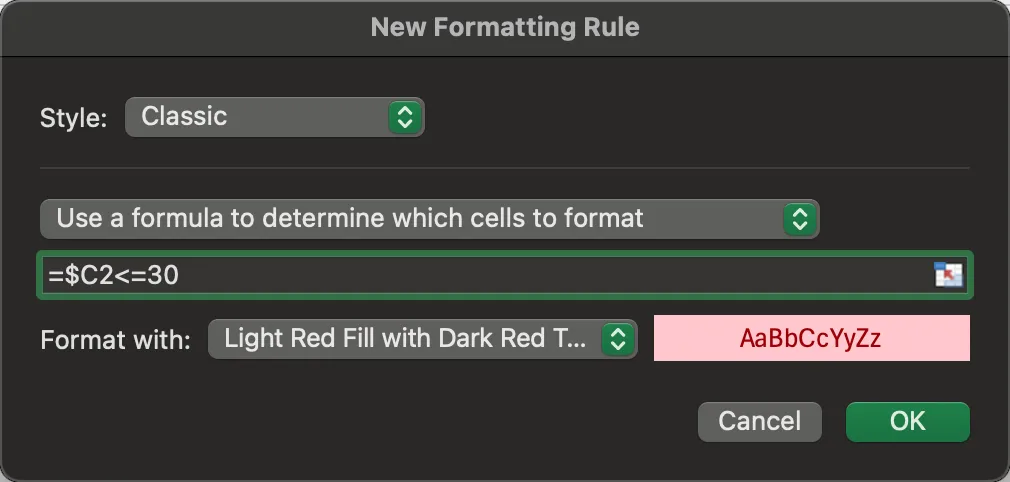
여기서 $가 C 앞에만 붙고 2 앞에는 없다는 게 전부다. 규칙은 적용 범위의 각 칸마다 한 번씩 평가되는데, 열은 고정하고 행은 따라 움직이게 해야 “그 행의 C값”을 본다.
같은 수식을 D열에 그대로 풀어서 행마다 뭐가 나오는지 봤다.

TRUE가 나온 행만 칠해진다. 실제로 규칙을 적용하면 이렇게 된다.
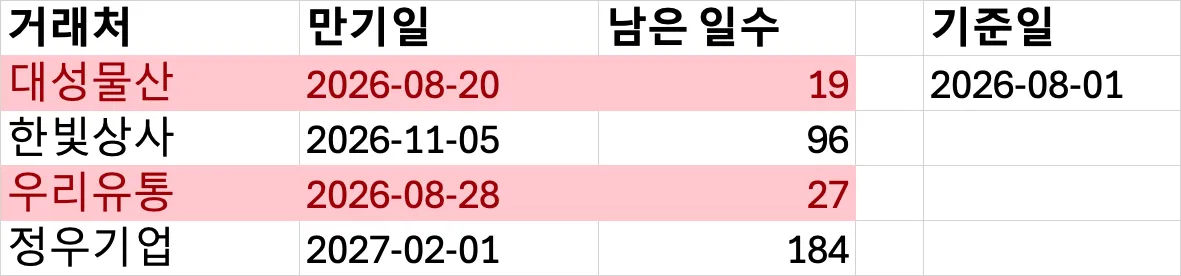
19일과 27일 두 줄만 세 칸이 통째로 칠해졌다. 조건부 서식이 하는 일이 딱 이만큼이다.
$를 둘 다 붙여 =$C$2<=30으로 두면 모든 칸이 C2 하나만 보게 되어 표 전체가 칠해지거나 하나도 안 칠해진다. 반대로 둘 다 빼서 =C2<=30으로 두면 각 칸이 자기 왼쪽 옆 칸을 보게 돼서 엉뚱한 열이 칠해진다. 아무래도 조건부 서식이 안 먹는다는 말의 절반쯤은 여기서 나오는 것 같다.
기준값 30도 셀로 빼 두면 편하다. =$C2<=$F$3처럼 두고 F3만 고치면 임박 기준이 바뀐다.
자주 쓰게 되는 수식 몇 개
행 전체 칠하기가 되면 나머지는 조건 문장만 바꾸는 일이다.
=$D2="완료"           상태가 완료인 행
=$C2=""               C가 비어 있는 행
=COUNTIF($A:$A,$A2)>1 A열 값이 중복인 행
=WEEKDAY($B2,2)>5     날짜가 주말인 행
=AND($C2<=30,$D2<>"완료")   임박했는데 아직 안 끝난 행
마지막 것처럼 AND·OR로 묶는 게 실제로 제일 많이 쓰인다. 규칙을 두 개 만드는 것보다 하나로 묶는 편이 나중에 덜 헷갈린다.
규칙이 겹칠 때
규칙 관리자에서 목록을 보면 위에 있는 규칙이 먼저 적용된다. 순서는 오른쪽 위 화살표로 바꾼다.
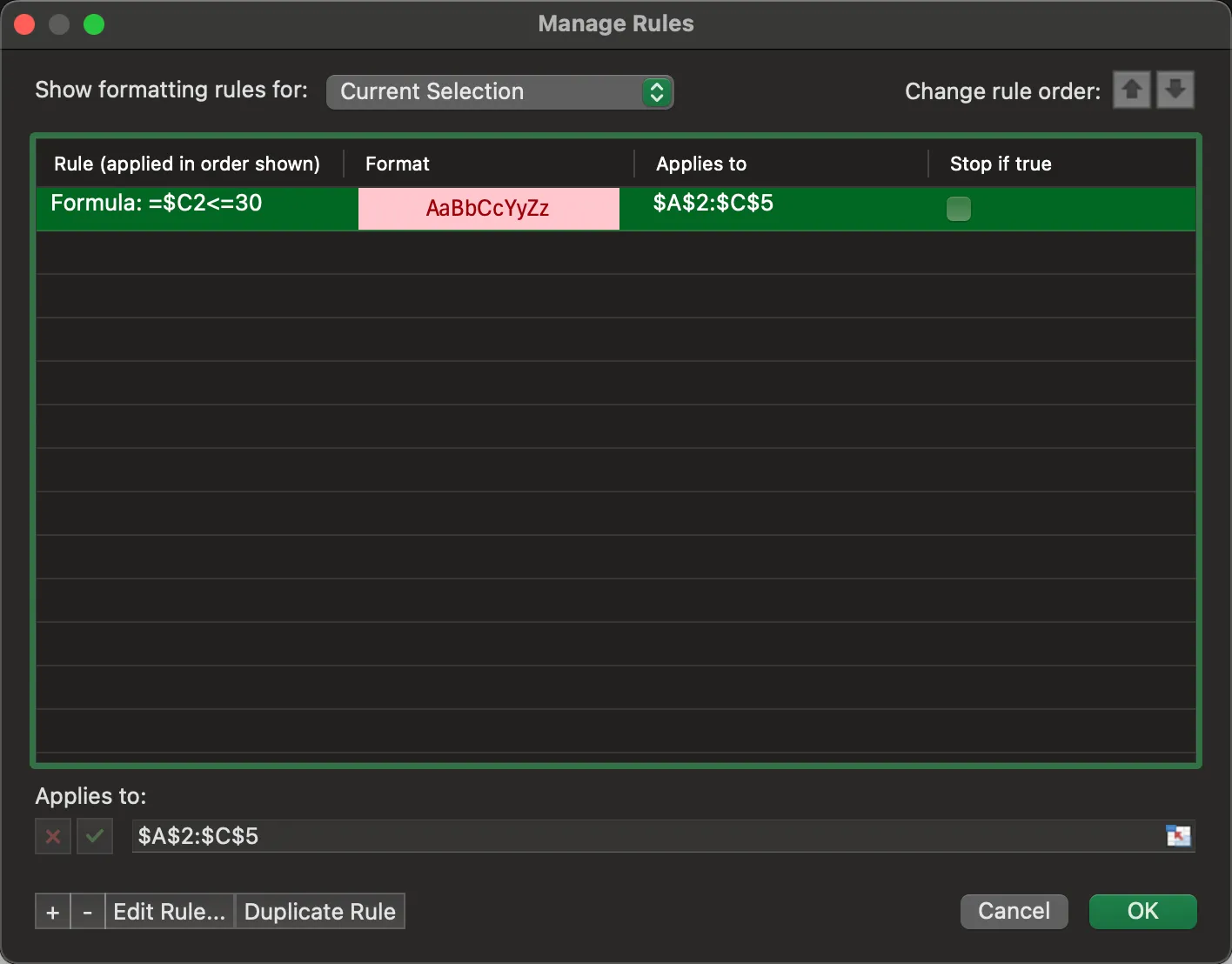
적용 대상 칸을 눈으로 확인할 수 있다는 게 이 화면의 값인 것 같다. $A$2:$C$5처럼 행 전체로 잡혀 있어야 하는데, 여기가 한 열로 되어 있으면 범위 선택을 잘못한 것이다.
같은 칸에 규칙 둘이 걸리면 서로 다른 속성은 합쳐지고(하나는 글꼴색, 하나는 채우기색이면 둘 다 적용) 같은 속성은 위쪽이 이긴다. “True일 경우 중지”를 켜면 그 규칙이 맞은 칸은 아래 규칙을 아예 안 본다.
규칙이 이상하게 늘어나 있으면 대개 복사·붙여넣기 탓이다. 서식이 있는 셀을 복사하면 규칙도 같이 따라가서 적용 범위가 잘게 쪼개진다. 규칙 관리에서 적용 대상이 $A$2:$D$5;$A$7:$D$9 식으로 조각나 있으면 지우고 다시 거는 게 빠르다.
결론. 값 붙여넣기로 지워지지 않는다
조건부 서식으로 칠한 색은 실제 채우기 색이 아니라 규칙이 만들어낸 표시다. 그래서 다른 데 붙여넣으면 색이 안 따라오거나, 반대로 규칙째 따라가서 이상해진다. 색을 고정하고 싶으면 규칙을 지우고 손으로 칠하는 수밖에 없는 듯 싶다.
여하튼 하나만 해 본다면, 지금 관리하는 표에 =$C2<=30 하나 걸어 보는 것으로 충분할 것 같다. 되는 순간 나머지는 조건 문장만 바꾸는 일이 된다.